TypeScript, instalación y configuración
1. Introducción 🤓
Si nos preguntamos, ¿qué es TypeScript? definamoslo como un "super set de javascript", a grandes rasgos, digamos que es Javascript con sintaxis adicional, lo cual nos aliviana la tensión en la nuca a la hora de programar.
Como dijimos, TypeScript añade sintaxis adicional a javascript como tuplas, interfaces, entre otros, y también nos ayuda, por ejemplo, a detectar errores en tiempos de escritura y no tengamos que estar lidiando con dichos errores una vez estemos ejecutando el código. Ésta tecnología lo que hace es transpilar a javascript el código escrito en typescript para que sea interpretado por la mayoría de los navegadores. A su vez podemos configurar para que la transpilación se realice al estandar que deseemos como ES5, ES6, ES2016, ESNext, etc.
2. Instalación 📐
Hay dos maneras de hacer la instalación, la primera sería a un proyecto en particular y la segunda de manera global para que pueda ser ejecutado automáticamente desde nuesta computadora.
☝ Vamos con la primera:
Primero que nada creamos un proyecto. Yo lo voy a mostrar utilizando Visual Studio Code.
En la consola o terminal del editor (posicionados en la carpeta del proyecto) escribimos:
npm init -y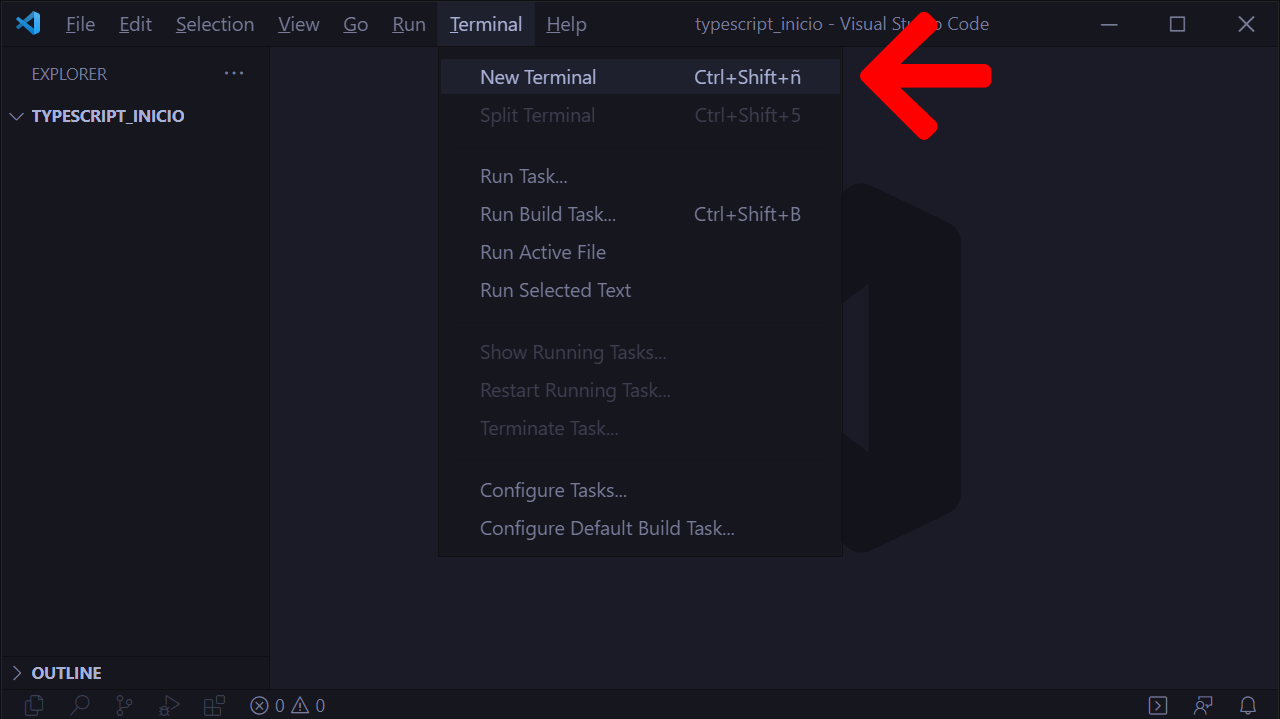
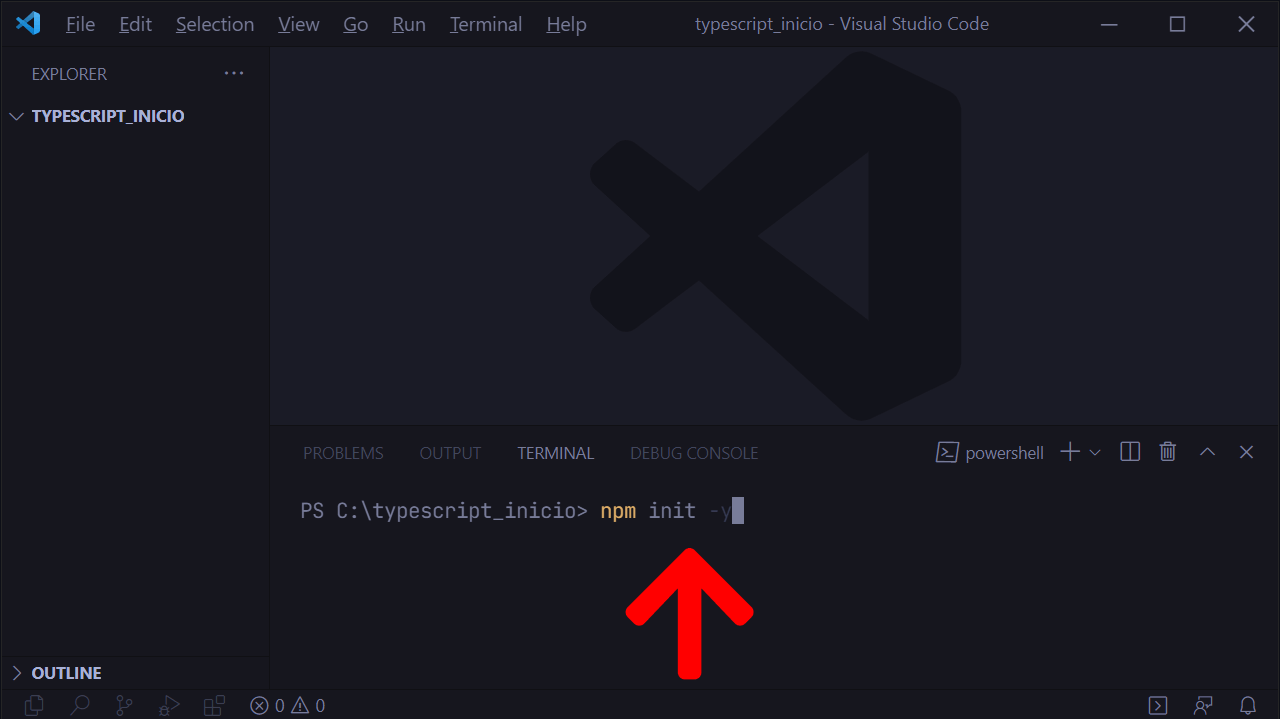
Con esto creamos el archivo de configuracion 📄 package.json.
Ya creado el archivo package.json nuevamente escribimos en la consola
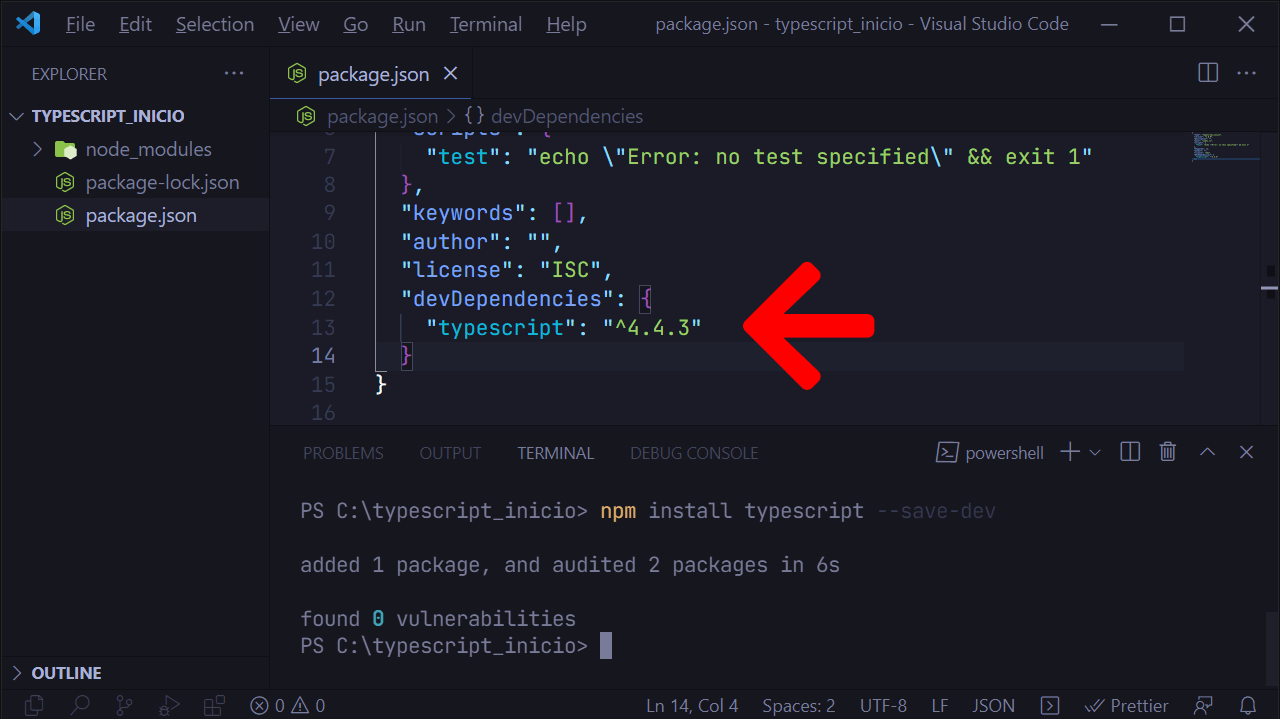
npm install typescript --save-devpara así instalar typescript como dependencia de desarrollo.
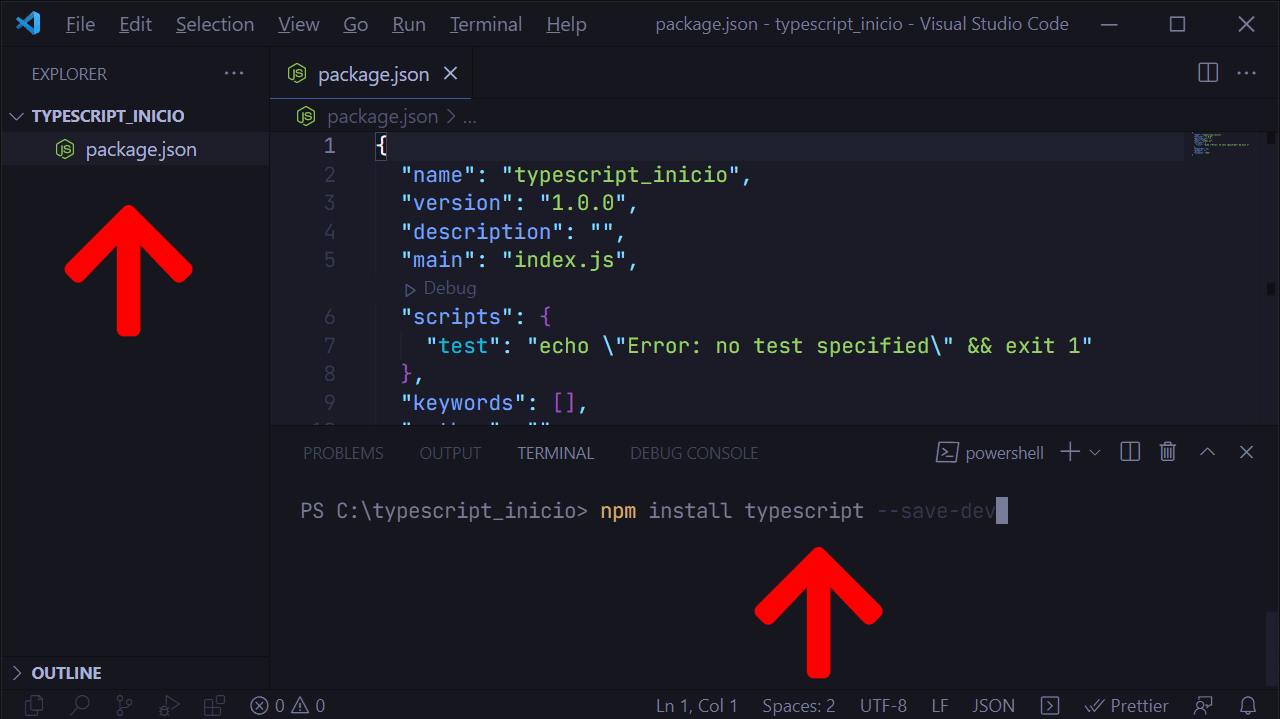
Bien, ya tenemos instalado TypeScript en nuestro proyecto
✌ Vamos con la segunda:
Ésta manera es más fácil ya que lo instala de manera global en nuesta computadora. El paso a seguir es:
- Abrir la consola (si estás en windows, abrir como administrador).
- Escribir en la consola:
npm install -g typescriptSi usas linux, anteponer la palabra sudo e ingresar la contraseña del equipo:
sudo npm install -g typescriptPodemos comprobar que lo tenemos instalado escribiendo:
tsc --versionDe éste modo ya tenemos instalado TypeScript de manera global en nuestra PC y podemos usarlo sin la necesidad de instalarlo en un proyecto. Cabe aclarar que si ejecutamos un proyecto en otra PC que no tenga instalado typescript, el mismo no funcionará y habrá que instalarlo (ya séa de manera global o en el mismo proyecto).
3. Configuración 📌
Para configurar typescript es muy sencillo ya que con un comando crearemos el archivo 📄 tsconfig.json en el cual podemos elegir nuestra configuración.
Para empezar, en la consola escribimos lo siguiente
tsc --init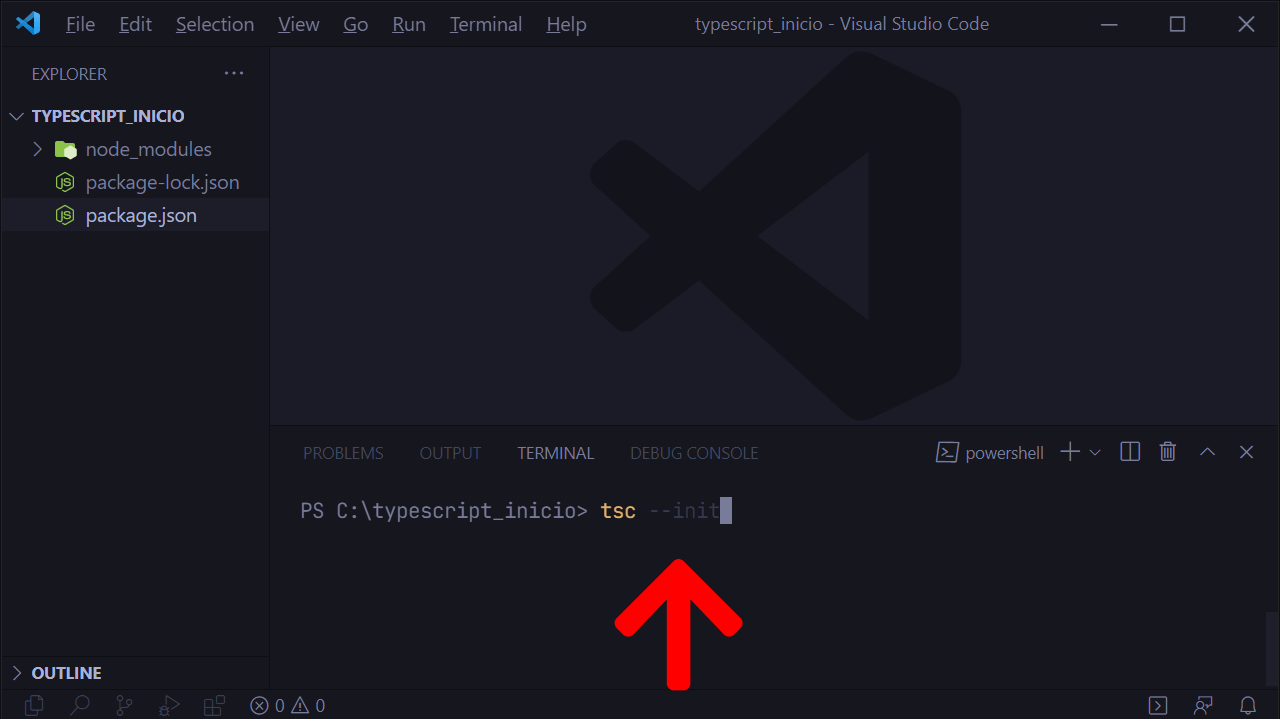
Con este comando creamos el archivo mencionado anteriormente. En el, podremos elegir los ajustes que queramos para nuestra configuración, como por ejemplo, el estandar al cual se quiere transpilar el código generado, las carpetas de salida de dichos archivos, el modo de uso esticto 'use strict' de javascript, entre otras opciones.
A modo básico, en el archivo 📄 tsconfig.json generado, están comentadas lineas de código de configuración. Solo es necesario descomentar las lineas que queremos, cambiamos la configuración y con eso vamos eligiendo la manera en la que trabajará typescript.
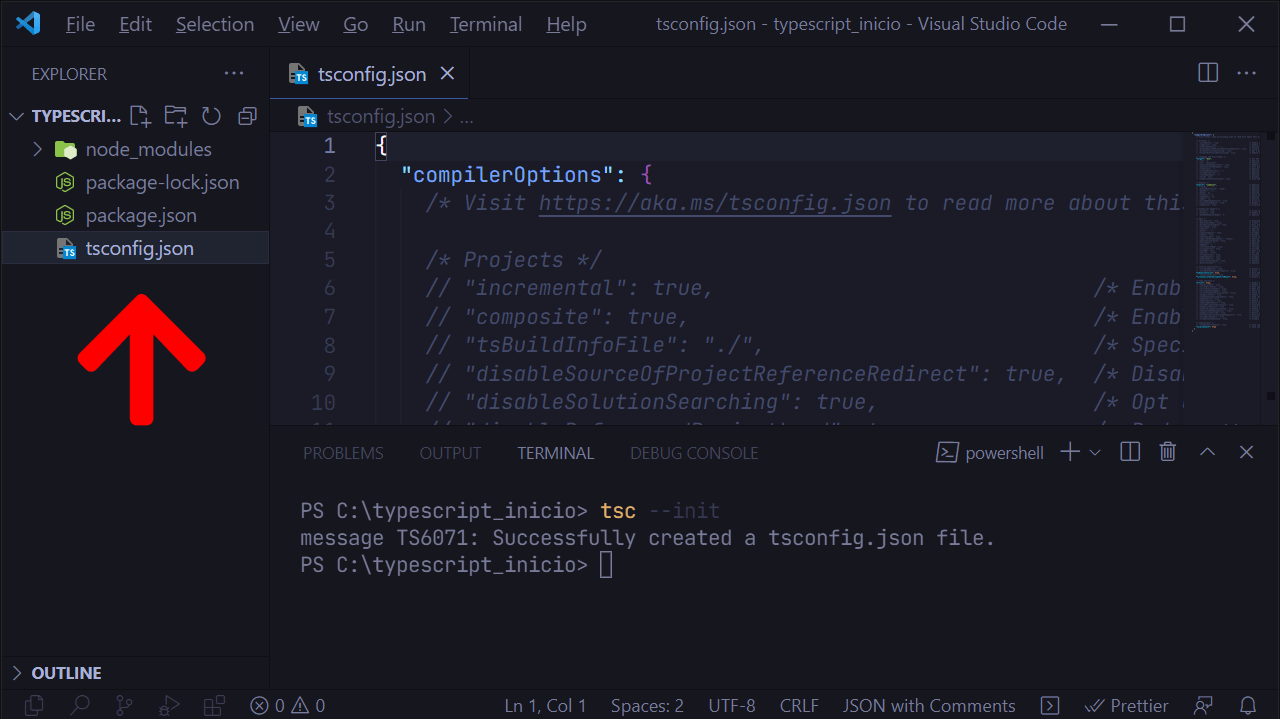
Por ejemplo tenemos "target": "es5" por defecto. Si queremos usar la versión ES6 debemos escribir lo siguiente "target": "es6".
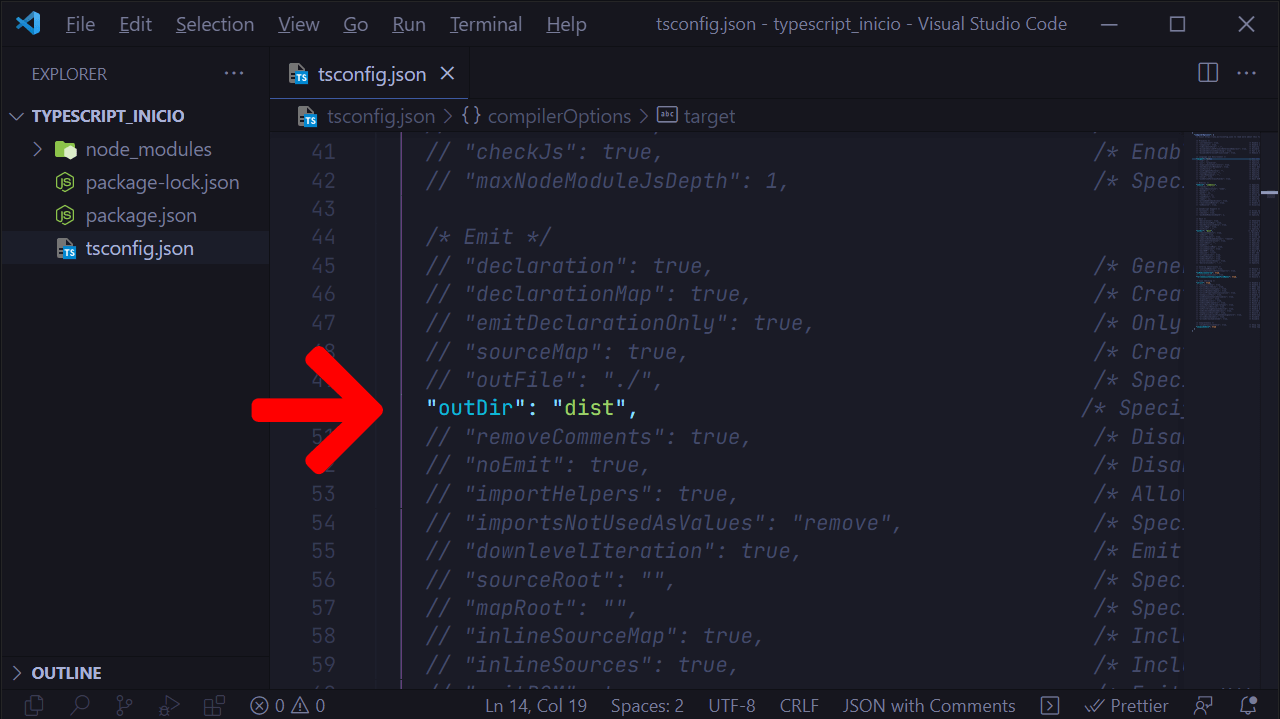
Otro dato que podemos mencionar es el directorio de salida del archivo transpilado. Vamos con un ejemplo:
En la configuración buscamos y descomentamos la linea que se encuentra en el archivo y escribimos "dist" en su valor: "outDir": "dist". Con ésto hacemos que la transpilación se genere en la carpeta 📁 dist
4. Transpilación 🧾
Bien, ahora que tenemos todo configurado vamos al último paso. Crearemos un archivo llamado 📄 app.ts en el cual escribiremos el siguiente código de ejemplo:
// (📄 _app.ts_)
const nombre: string = 'Pedro';
const apellido: string = 'Perez';
const edad: number = 35;

console.log(`Nombre: ${nombre}`);
console.log(`Apellido: ${apellido}`);
console.log(`Edad: ${edad}`);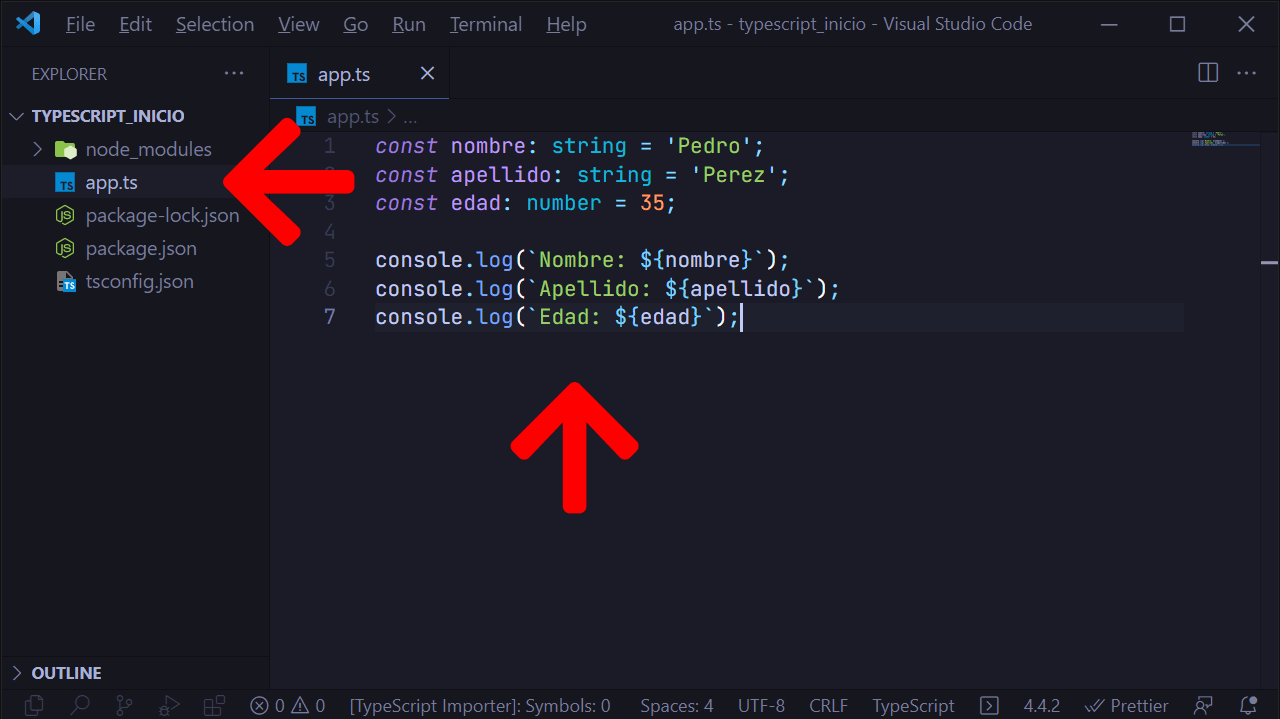
Para transpilar un archivo de typescript determinado (en éste caso app.ts) debemos tipear en la consola:
tsc app(Si el archivo se encuentra en otro directorio del proyecto, debemos especificarlo. Ej.: tsc src/app).
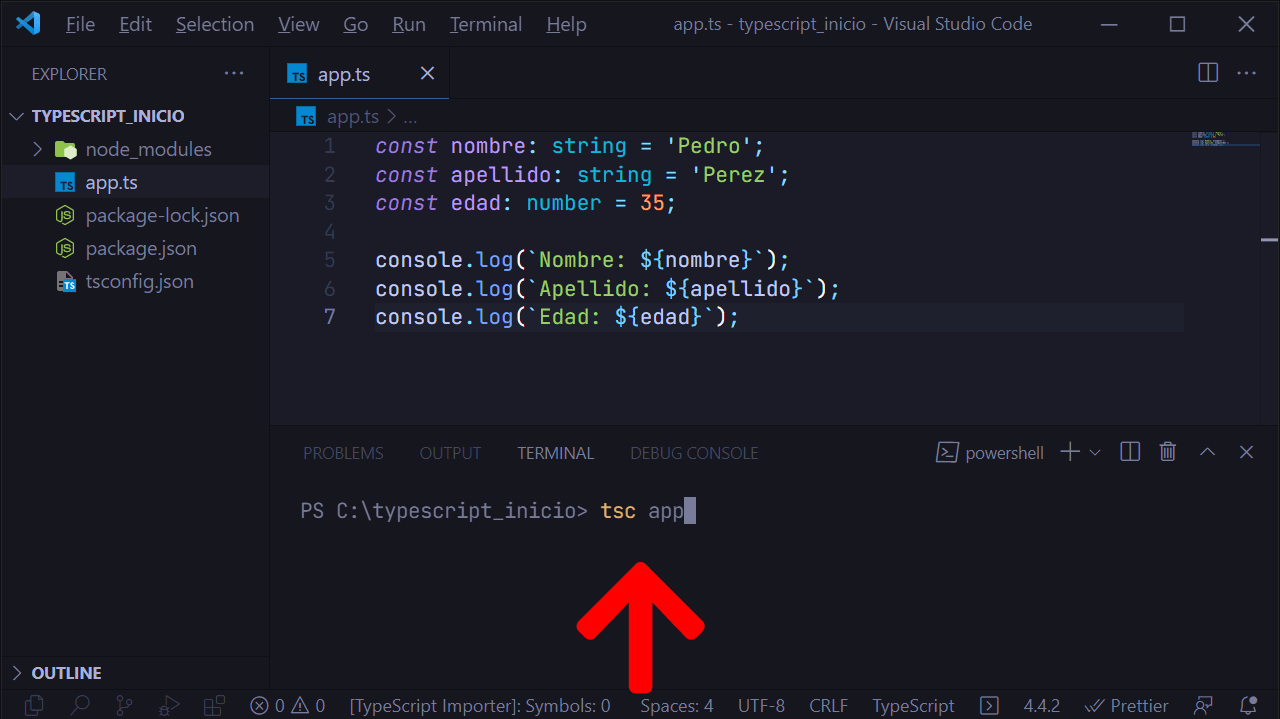
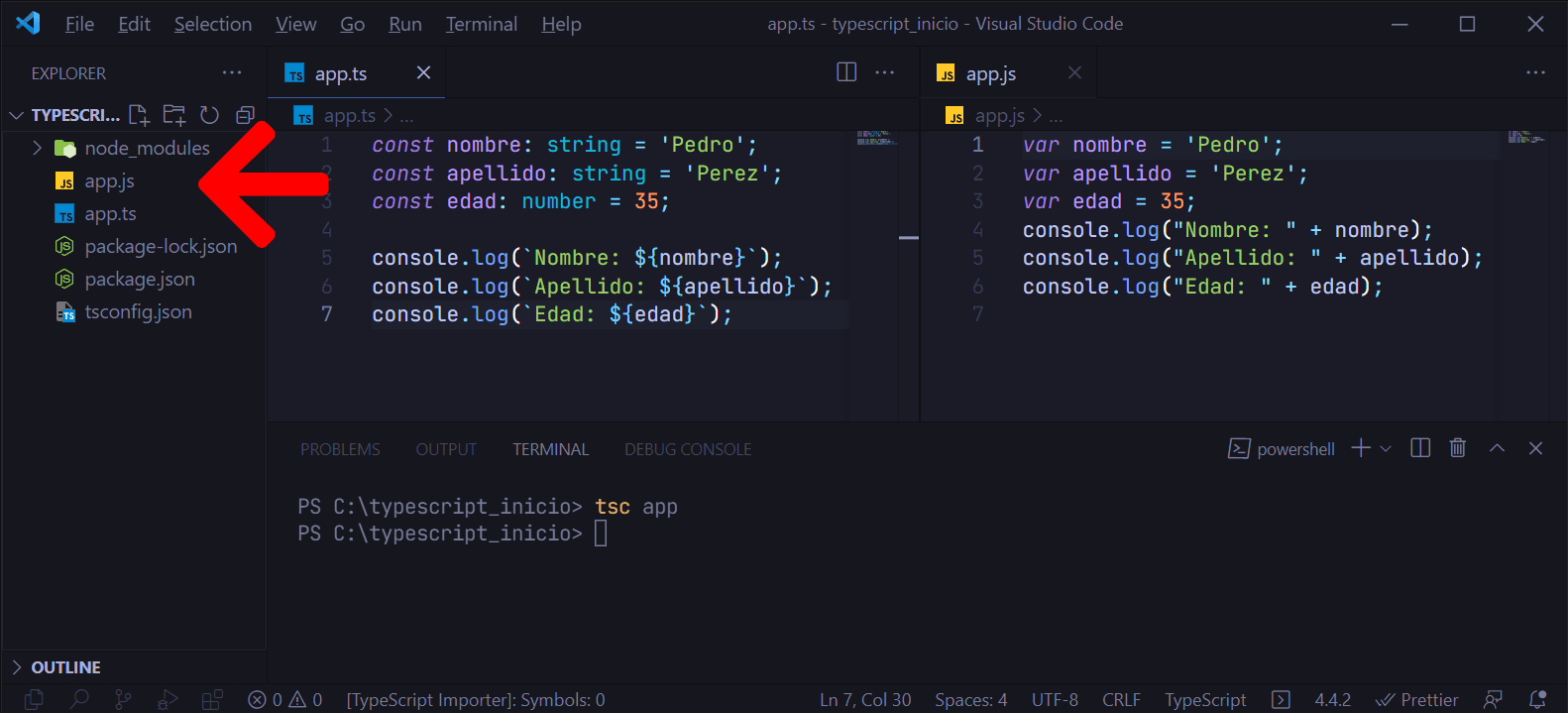
Esto transpilará el código y generará un archivo con la sintaxis de javascript que hemos designado (en éste ejemplo lo deje en ES5). A continuación se ven los dos archivos con sus diferencias.
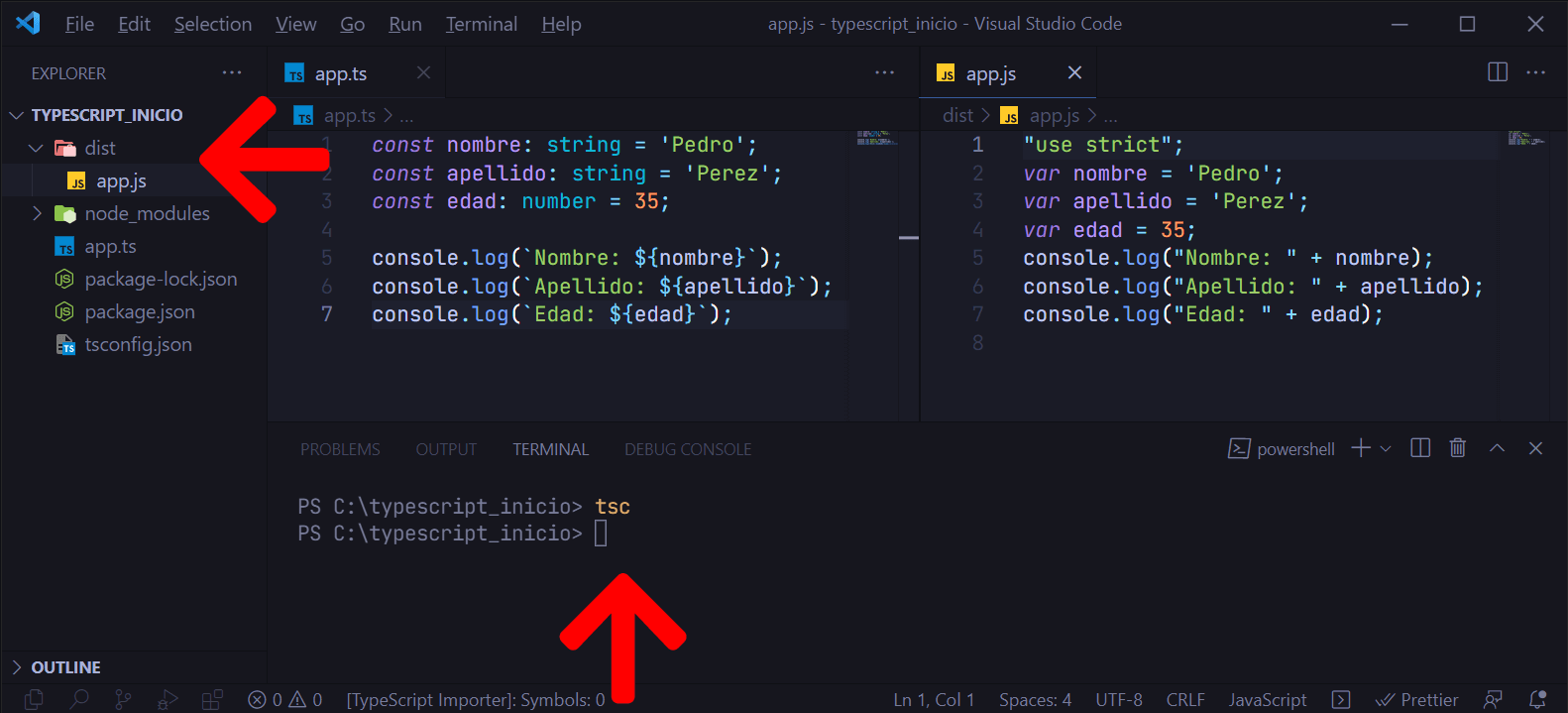
Si hemos seguido los pasos de las configuraciones podemos ejecutar la transpilación y que esta se genere en el directorio ./dist, como lo habíamos configurado anteriormente. Para hacerlo solamente escribimos en la consola
tscÉsto genera la carpeta ./dist, en caso de que no esté creada, y dentro generará a javascript los archivos que tengamos de typescript.
Ahora bien, que pasa si tenemos muchos archivos los cuales estamos codificando y tenemos que ir transpilando a cada rato con el comando anterior. Eso nos generaría una tensión en la nuca. Por suerte en typescript tenemos un comando el cual podríamos decir que es un "observador":
tsc --watcho en su "modo corto"
tsc -w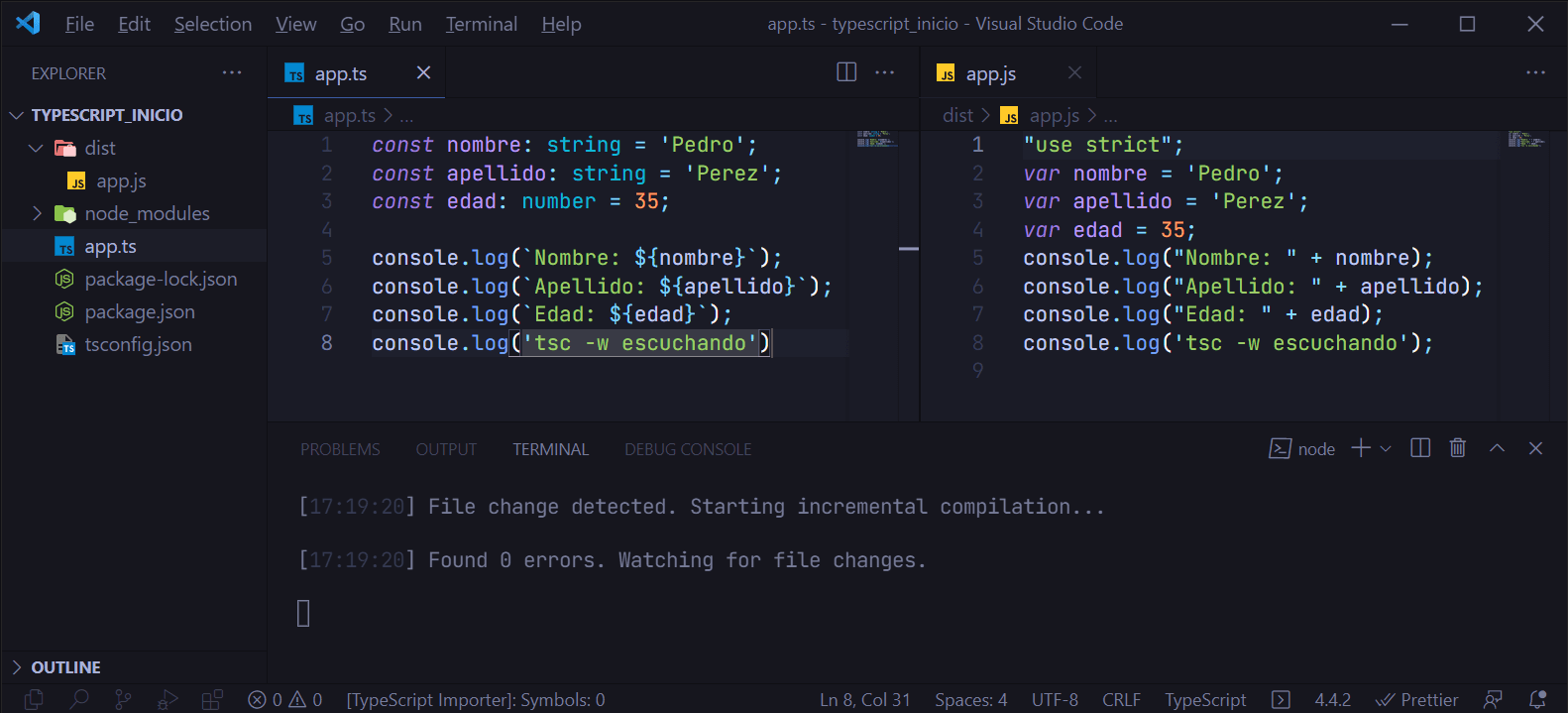
Al ejecutar este comando typescript queda "observando" los archivos para transpilarlos automáticamente sin tener que estar preocupandonos por transpilarlos nosotros manualmente.
5. Conclusión
TypeScript es muy poderoso y nos ayuda bastante a la hora de programar ya que nos marca los tipos de datos en las variables, cuales son los tipos permitidos en un array designandolo con tuplas, hacer enumeraciones "enum", crear interfaces que nos facilita la codificación, entre otras muchas cosas interesantes que javascript no tiene. Es por eso que TypeScript es un Super Set de Javascript, o dicho de otro modo, es Javascript con sintaxis adicional.
Espero que el Post les haya resultado útil. Nos vemos!! 👋